Đôi nét về tính năng chia sẻ màn hình trên Zalo
Trong bối cảnh công nghệ ngày càng phát triển, các nền tảng liên lạc như Zalo đã mở rộng sang dạng gọi video call có tích hợp tính năng chia sẻ màn hình. Tính năng này được nghiên cứu kỹ lưỡng để phù hợp với nhu cầu sử dụng đa dạng của người dùng hiện đại, từ công việc điều phối từ xa, đến giảng dạy qua mạng, cũng như hỗ trợ đời sống hàng ngày.
Tính năng chia sẻ màn hình trên Zalo PC mang lại nhiều tiện ích như giúp người dùng trình bày các nội dung trực tiếp, giúp đối tác, học viên, hoặc người thân nắm bắt thông tin dễ dàng hơn.
Lợi ích quan trọng của tính năng chia sẻ màn hình trên Zalo
Chia sẻ màn hình qua Zalo mang lại vô vàn lợi ích thiết thực trong mọi lĩnh vực của cuộc sống. Ở mỗi môi trường, tính năng này đều đóng vai trò như một cầu nối giúp giảm thiểu khoảng cách địa lý, tối ưu hóa thời gian và tăng cường khả năng tương tác.
Trong công việc
Trong lĩnh vực doanh nghiệp, xu hướng làm việc từ xa trở nên phổ biến, đặc biệt sau đại dịch toàn cầu. Tính năng chia sẻ màn hình giúp các nhà quản lý, nhân viên hoặc đồng nghiệp dễ dàng trình bày, thảo luận dự án và giải quyết vấn đề nhanh chóng mà không cần phải gặp mặt trực tiếp. Họp trực tuyến qua Zalo còn giúp tiết kiệm thời gian, chi phí đi lại đồng thời nâng cao hiệu quả phối hợp công việc.
Trong giáo dục
Giáo viên có thể dễ dàng trình bày bài giảng, minh họa các ví dụ phù hợp ngay trên màn hình của họ, giúp học sinh dễ hình dung và nắm bắt kiến thức hơn. Ngoài ra, các hoạt động nhóm, thảo luận hoặc chia sẻ tài liệu học tập cũng trở nên đơn giản hơn rất nhiều.
Học nhóm qua Zalo còn tạo môi trường thúc đẩy sự hợp tác, trao đổi ý tưởng giữa các thành viên. Nhờ vậy, quá trình học tập không còn bị giới hạn bởi không gian địa lý, mà phát huy tối đa sự sáng tạo, tương tác của từng cá nhân trong nhóm.
Trong cuộc sống cá nhân
Không chỉ trong công việc và học tập, chia sẻ màn hình còn là công cụ giúp các cá nhân hỗ trợ người thân, bạn bè trong việc giải thích nội dung hoặc hướng dẫn sử dụng phần mềm, ứng dụng. Khi cần chia sẻ hình ảnh, video, hoặc các nội dung đa phương tiện khác, tính năng này làm cho quá trình trao đổi trở nên trực quan và tiết kiệm thời gian hơn.
Chúng ta có thể dễ dàng xem video, hình ảnh hoặc các tài liệu quan trọng ngay trên màn hình của người khác, từ đó giúp xử lý nhanh các vấn đề của người thân hoặc bạn bè.
Các lợi ích khác
Việc chia sẻ màn hình còn giúp cắt giảm nhiều chi phí đi lại, in ấn tài liệu, hoặc thuê dịch vụ đào tạo trực tiếp. Đồng thời, tính năng còn nâng cao khả năng tương tác và mức độ hiểu biết mỗi người trong các cuộc họp, lớp học hoặc giao tiếp xã hội, từ đó tạo ra môi trường cộng tác ngày càng hiệu quả hơn.
Chủ động chia sẻ, trình bày nội dung trực tiếp trên màn hình cũng giúp nâng cao sự tự tin, chuyên nghiệp của người trình bày, đặc biệt trong các cuộc họp quan trọng hoặc buổi giảng dạy trực tuyến.
Điều kiện để có thể kích hoạt chia sẻ màn hình trên Zalo PC
Mặc dù tính năng chia sẻ màn hình rất tiện lợi, nhưng để khai thác tối đa, người dùng cần nắm rõ các điều kiện đi kèm. Điều này đảm bảo quá trình chia sẻ diễn ra suôn sẻ, tránh gặp phải các vấn đề phát sinh về công nghệ hay quyền truy cập.
● Trước hết, tính năng chỉ hoạt động khi đang trong cuộc gọi video call, nghĩa là bạn cần thực hiện một cuộc gọi video trước rồi mới có thể bắt đầu chia sẻ màn hình.
● Bên cạnh đó, việc đảm bảo kết nối internet ổn định là yếu tố quyết định để duy trì chất lượng hình ảnh và âm thanh mượt mà.
● Phiên bản Zalo trên PC cũng cần cập nhật mới nhất để đảm bảo tích hợp đầy đủ các chức năng mới nhất.
● Bạn cũng cần kiểm tra các thiết bị và quyền truy cập vì một số thiết bị có thể yêu cầu quyền truy cập vào mic hoặc webcam để hỗ trợ quá trình chia sẻ diễn ra thuận lợi.
Hướng dẫn chi tiết cách chia sẻ màn hình trên Zalo PC
Để giúp bạn dễ dàng thực hiện, dưới đây là các bước chi tiết từ A đến Z quá trình kích hoạt chia sẻ màn hình trên Zalo PC, đảm bảo bạn có thể áp dụng ngay:
● Bước 1: Sau khi tải zalo pc hãy mở ứng dụng Zalo trên máy tính của bạn và đăng nhập thông tin tài khoản.
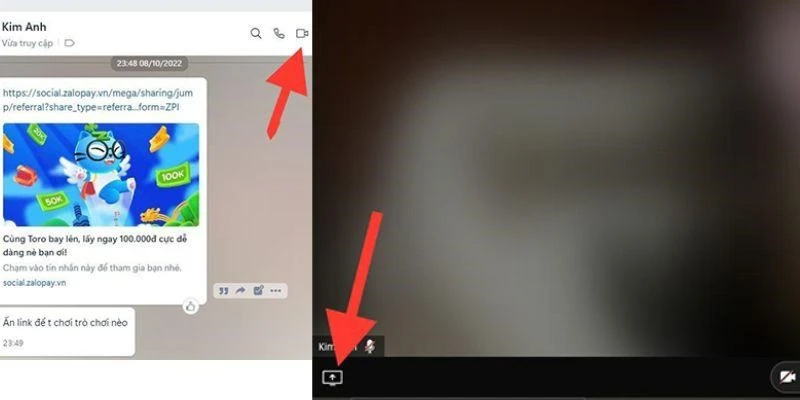
● Bước 2: Chọn cuộc trò chuyện hoặc tạo cuộc gọi video call với người bạn muốn chia sẻ màn hình.
● Bước 3: Nhấn vào biểu tượng gọi video để bắt đầu cuộc gọi.
● Bước 4: Khi cuộc gọi đã kết nối, nhìn xuống góc dưới bên trái màn hình, bạn sẽ thấy biểu tượng chia sẻ màn hình, ấn vào biểu tượng này để bắt đầu quá trình chia sẻ. Lúc này, màn hình của bạn sẽ được trình bày cho người tham gia khác thấy trực tiếp.
Lời kết
Trong bài viết này, chúng ta đã tìm hiểu chi tiết về cách kích hoạt và sử dụng tính năng chia sẻ màn hình trên Zalo PC để nâng cao trải nghiệm làm việc, học tập và giao tiếp. Tính năng giúp tiết kiệm thời gian, chi phí và mở ra các cơ hội hợp tác, giáo dục từ xa ngày càng rộng lớn.
Thông tin liên hệ:
Website: https://zaloweb.com/
Email: zalowebcom@gmail.com
Địa chỉ: 539 Cách Mạng Tháng Tám, Phường Hòa Hưng, TP.HCM